
สนใจสั่งซื้อบริการติดตั้ง Conversion Tracking แบบเต็มระบบ
เพื่อความรวดเร็ว กรุณาทัก Line OA: @advertsearchad
วันนี้ผมมา update วิธีสร้างบัญชี Google Analytics GA4 สร้าง Event และ import ไปทำ Google Ads Conversion Update 2026 ซึ่งทาง Google เองได้ update วิธีการติดตั้ง convertion tracking
ลิ้งก์บริการ https://www.advertsearchad.com/product/full-conversion-tracking/
ซึ่งมีอยู่ 5 ขั้นตอนหลัก และเสริมการเช็คการเชื่อมต่อระหว่างบัญชี Google Analytics และ บัญชีโฆษณา Google Ads คือ
1. สร้างบัญชี Google Analytics GA4
2. ขั้นต่อมาติดตั้ง GA4 ใน Google Tag Manager ใส่ measurement ID
3. ขั้นตอนต่อมา ยังอยู่ใน Google Tag Manager : ติดตั้ง Tracking button clicks with Google Tag Manager
4. ขั้นต่อมาเข้าไปใน GA4 รอ Event แสดงผล 24 ชั่วโมง
5. Import Key event GA4 เข้า Google Ads สร้าง Goal Google Ads โดยใช้ GA4 (เป็น secondary)
**เสริมด้วยเช็คการเชื่อมต่อระหว่าง Google ads และ GA4**
ในโลกการตลาดออนไลน์ปัจจุบัน การ ทำโฆษณา Google Ads ไม่ได้เป็นเพียงการซื้อพื้นที่บนหน้าค้นหาอีกต่อไป แต่มันคือการบริหารข้อมูลและการวัดผลที่แม่นยำ หากคุณเป็นเจ้าของกิจการที่กำลังตัดสินใจ ทำโฆษณา Google Ads หรือเป็นเอเจนซี่ที่ต้องการยกระดับมาตรฐานการทำงาน บทความนี้จะเจาะลึกทุกขั้นตอนการติดตั้ง Google Analytics 4 (GA4) ผ่าน Google Tag Manager (GTM) เพื่อเปลี่ยนการคลิกให้เป็นยอดขายที่วัดผลได้จริง
ทำไมการวัดผล จึงสำคัญที่สุดเมื่อคุณเริ่ม “Google Ads Conversion”
หลายบริษัทที่เริ่มต้น ทำโฆษณา Google Ads มักจะพบปัญหาเดียวกันคือ “จ่ายเงินไปแล้วแต่ไม่รู้ว่าคุ้มค่าหรือไม่” การติดตั้ง Conversion Tracking จึงเป็นหัวใจสำคัญที่จะช่วยให้คุณเห็นภาพรวมของธุรกิจได้ชัดเจนขึ้น
1. การเพิ่มประสิทธิภาพด้วยระบบ AI ในปี 2026
ปัจจุบัน Google ใช้ระบบ Machine Learning ในการประมูลราคาโฆษณา (Bidding) หากระบบรู้ว่าใครคือคนที่กดปุ่ม Line หรือโทรหาคุณ ระบบจะช่วยค้นหาคนที่มีพฤติกรรมคล้ายกันมาให้ ทำให้การ ทำโฆษณา Google Ads ของคุณมีประสิทธิภาพมากขึ้นในขณะที่ต้นทุนต่อคลิกถูกลง
2. ข้อมูลคืออำนาจของ Marketing Agency และ Freelance
สำหรับเอเจนซี่หรือฟรีแลนซ์ที่รับ ทำโฆษณา Google Ads การมี Report ที่ชัดเจนว่ามีคนกดปุ่มติดต่อกี่คน มาจากแคมเปญไหน จะช่วยสร้างความเชื่อมั่นให้กับลูกค้าได้ว่าเงินทุกบาทที่ลงทุนไปนั้นเกิดผลลัพธ์ (Leads) ที่จับต้องได้จริง
ขั้นตอนที่ 1: การสร้างและตั้งค่า GA4 สำหรับธุรกิจที่ต้องการ “ทำโฆษณา Google Ads”
ก้าวแรกของการเก็บข้อมูลที่ดีเริ่มต้นที่ Google Analytics 4 (GA4) ซึ่งเป็นถังเก็บข้อมูลขนาดใหญ่ที่ Google พัฒนาขึ้นมาเพื่อรองรับการวัดผลในอนาคต
การตั้งค่า Account และ Property
-
เข้าสู่ระบบ Google Analytics และไปที่เมนู Admin (ฟันเฟืองมุมซ้ายล่าง)
-
สร้าง Account และตั้งชื่อ Property ให้ตรงกับชื่อเว็บไซต์หรือธุรกิจของคุณ
-
เทคนิคสำคัญ: ในส่วนการเลือก Business Objective แนะนำให้เลือก “Get baseline reports” เพื่อให้ได้หน้าจอรายงานที่สมบูรณ์และครบถ้วนที่สุด เหมาะสำหรับคนที่จริงจังกับการ ทำโฆษณา Google Ads
การสร้าง Data Stream และการรับค่า Measurement ID
เมื่อสร้าง Property เสร็จแล้ว ให้ไปที่ Data Streams และเลือกประเภท “Web” ใส่ URL เว็บไซต์ของคุณและเปิดใช้งาน “Enhanced Measurement” ระบบจะเริ่มเก็บข้อมูลพื้นฐาน เช่น Page View และ Scroll อัตโนมัติ จากนั้นให้จดค่า Measurement ID (ตัวเลขที่ขึ้นต้นด้วย G-) ไว้เพื่อใช้ในขั้นตอนถัดไป
ขั้นตอนที่ 2: การใช้ Google Tag Manager (GTM) เชื่อมต่อข้อมูล
การใช้ GTM คือวิธีที่ได้รับความนิยมสูงสุดสำหรับผู้ที่ ทำโฆษณา Google Ads อย่างเป็นระบบ เพราะช่วยให้คุณจัดการ Tag ต่างๆ ได้โดยไม่ต้องเข้าไปแก้ Code ในเว็บไซต์บ่อยครั้ง (บทความที่เกี่ยวข้อง “วิธีติดตั้ง Google Conversion Tracking ด้วย Google Tag Manager สำหรับมือใหม่“)
การติดตั้ง Google Tag (Configuration)
-
ในหน้า GTM Workspace คลิก “New Tag” และเลือกประเภทเป็น “Google Tag”
-
นำค่า Measurement ID ที่ได้จาก GA4 มาใส่ในช่อง Tag ID
-
ในส่วนของ Triggering ให้เลือก “Initialization – All Pages” เพื่อให้โค้ดเริ่มทำงานทันทีที่หน้าเว็บโหลด ซึ่งจะให้ความแม่นยำสูงสุดในการติดตามพฤติกรรมผู้ใช้
การตั้งค่า Variables เพื่อความละเอียดในการวัดผล
ในเมนู Variables ของ GTM แนะนำให้คลิก Configure และเลือกเปิดใช้งานกลุ่ม Clicks และ Videos ทั้งหมด เพื่อให้ระบบสามารถจำแนกการคลิกปุ่มหรือการดูวิดีโอได้ ซึ่งเป็นข้อมูลที่ล้ำค่ามากสำหรับคนที่กำลัง ทำโฆษณา Google Ads
ขั้นตอนที่ 3: การวัดผลปุ่ม Line และปุ่มโทร (Event Tracking)
สำหรับธุรกิจในประเทศไทย จุดประสงค์หลักของการ ทำโฆษณา Google Ads มักจะเป็นการปิดการขายผ่าน Line หรือการโทรสอบถาม ดังนั้นเราต้องทำให้ Google รู้เมื่อมีการคลิกปุ่มเหล่านี้
การสร้าง Trigger สำหรับปุ่มติดต่อ
-
เปิดโหมด Preview ใน GTM และลองคลิกปุ่ม Line หรือปุ่มโทรในหน้าเว็บจริงของคุณ
-
เข้าไปดูในหน้า Tag Assistant ว่า Link URL ของปุ่มนั้นคืออะไร (เช่น
https://lin.ee/0mh83s5line.meหรือtel:089xxxx) -
สร้าง Trigger ใหม่ประเภท “Just Links” และกำหนดเงื่อนไขให้ Click URL contains คำที่คุณพบ (เช่น
lin.ee)
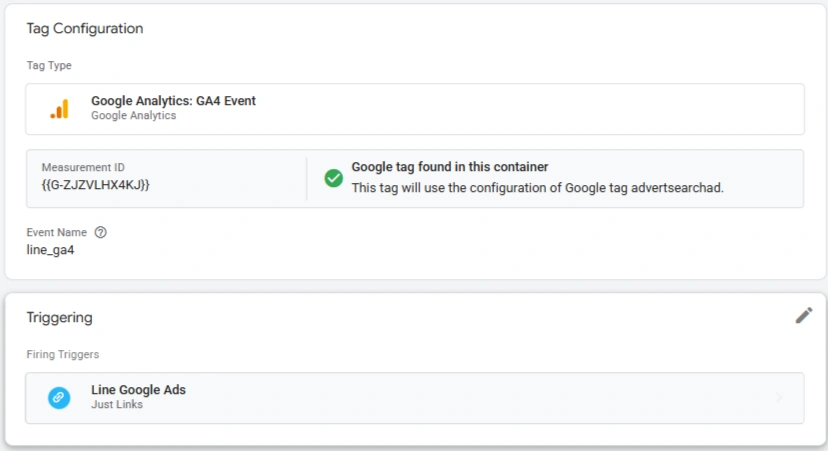
การสร้าง GA4 Event Tag
สร้าง Tag ประเภท “Google Analytics: GA4 Event” โดยตั้งชื่อ Event เป็นภาษาอังกฤษ (แนะนำตัวเล็กทั้งหมด) เช่น line_ga4 และเลือก Trigger ที่เราเพิ่งสร้างไว้ ข้อมูลนี้จะถูกส่งไปยัง GA4 และพร้อมที่จะถูกนำไปใช้ต่อในบัญชีที่ ทำโฆษณา Google Ads ของคุณ
ขั้นตอนที่ 4: การนำเข้า Key Events เข้าสู่ระบบเมื่อคุณ “ทำโฆษณา Google Ads”
เมื่อข้อมูลไหลเข้าสู่ GA4 แล้ว เราต้องทำการ Import ข้อมูลนั้นกลับมาที่ Google Ads เพื่อใช้เป็นเป้าหมายของแคมเปญ
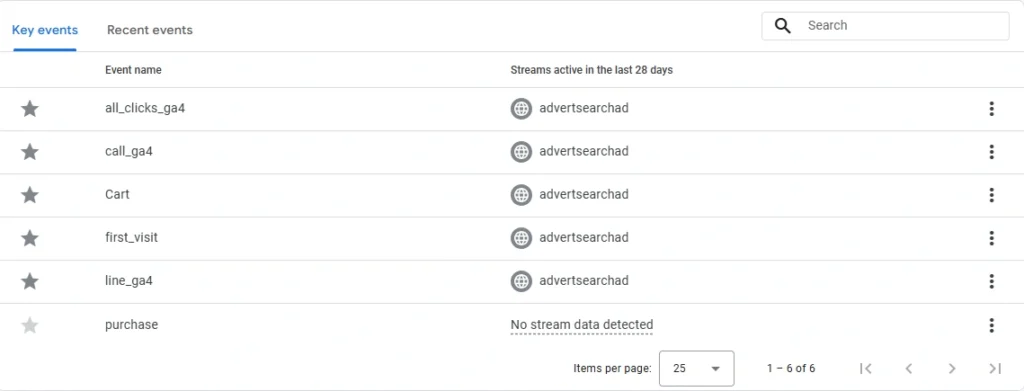
การเชื่อมโยงบัญชี (Linking)
ตรวจสอบให้แน่ใจว่าบัญชี Google Ads และ GA4 เชื่อมต่อกันแล้ว โดยไปที่ Admin ใน GA4 > Product Links > Google Ads Links และเลือกบัญชีที่คุณใช้ ทำโฆษณา Google Ads ให้ถูกต้อง
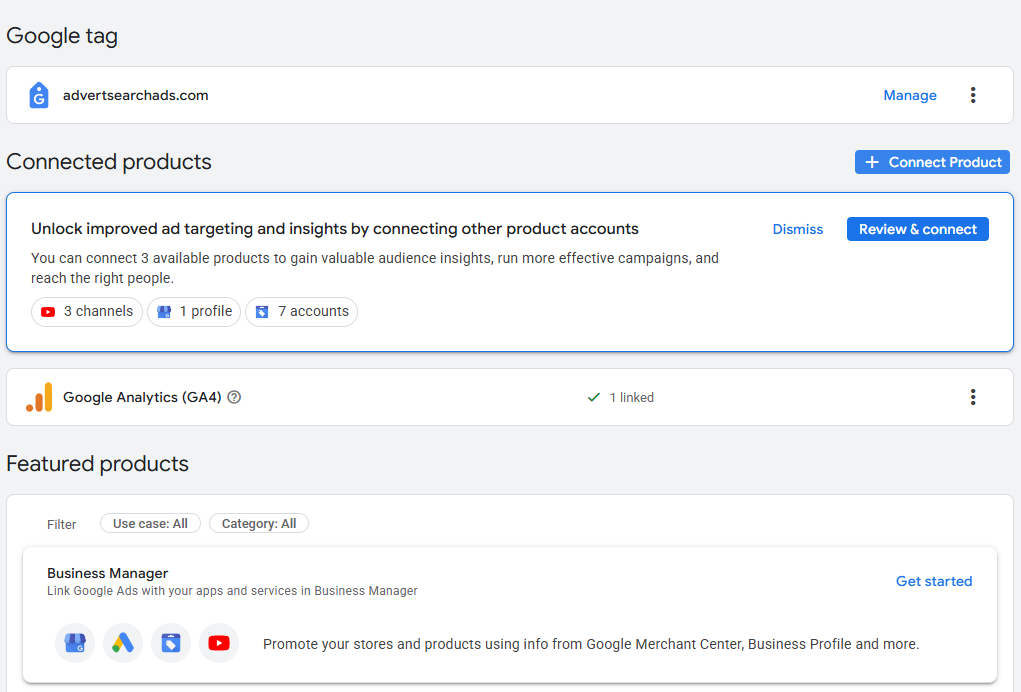
การนำเข้า Conversion (Importing) เพื่อไปทำ Google Ads
-
ในหน้า Google Ads ไปที่เมนู Goals > Summary
-
คลิก “New Conversion Action” และเลือก “Import”
-
เลือก “Google Analytics 4 properties (Web)”
-
เลือก Event ที่เราสร้างไว้ (เช่น line_ga4) และกด Import
-
ข้อควรระวัง: แนะนำให้ตั้งค่าเป็น “Secondary Action” ก่อนในช่วงแรก เพื่อสังเกตการณ์ความแม่นยำของข้อมูลก่อนจะปรับเป็นเป้าหมายหลักของแคมเปญ
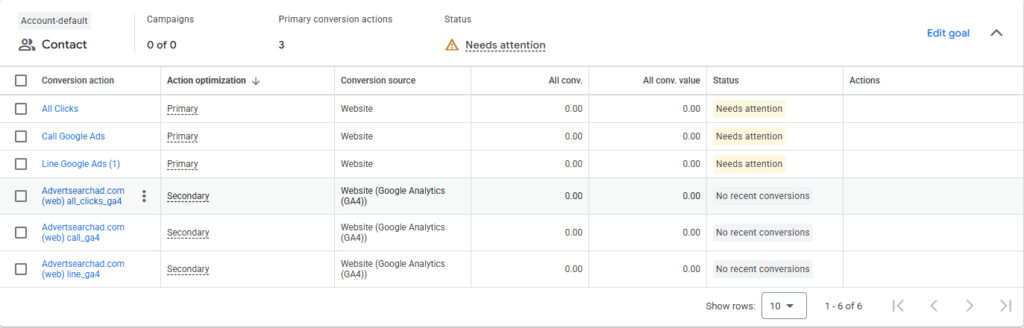
ขั้นตอนที่ 5: การตรวจสอบผลและปรับปรุงเพื่อกำไรสูงสุด
การ ทำโฆษณา Google Ads ไม่จบแค่การติดตั้ง แต่คือการหมั่นเข้ามาตรวจสอบผลลัพธ์อย่างน้อยสัปดาห์ละครั้ง
-
ตรวจสอบ Conversion Delay: ข้อมูลจาก GA4 อาจใช้เวลา 24-48 ชั่วโมงในการแสดงผลในหน้า Google Ads
-
วิเคราะห์ Landing Page: หากมีคนคลิกโฆษณาเยอะแต่ไม่มี Conversion (การกดปุ่มติดต่อ) อาจเป็นสัญญาณว่าหน้าเว็บไซต์ของคุณต้องการการปรับปรุง
-
การใช้งานร่วมกับ Rank Math: สำหรับผู้ที่ใช้ WordPress อย่าลืมใช้ฟีเจอร์ SEO ของ Rank Math เพื่อช่วยให้อันดับ Organic ของคุณดีขึ้นควบคู่ไปกับการ ทำโฆษณา Google Ads ซึ่งจะช่วยลดต้นทุนการตลาดในภาพรวมได้
สรุปสำหรับเจ้าของธุรกิจและเอเจนซี่
การติดตั้งระบบติดตามผลที่ถูกต้องคือกุญแจสำคัญที่จะทำให้การ ทำโฆษณา Google Ads ของคุณก้าวข้ามคู่แข่ง หากคุณทำเองไม่ได้ การจ้าง Freelance Google Ads ที่เชี่ยวชาญด้าน GTM และ GA4 คือการลงทุนที่คุ้มค่าที่สุด เพราะมันจะช่วยให้งบโฆษณาของคุณถูกใช้ไปกับ “ลูกค้าตัวจริง” เท่านั้น
ดูวิดีโอวิธีการสร้างบัญชี Google Analytics GA4 รวมไปถึงการสร้าง Conversion ใน Google Ads